首页
首页 用手机扫一扫

 去污润滑
去污润滑  整烫设备
整烫设备  缝制设备
缝制设备  自动化缝制设备
  裁剪设备
裁剪设备  刺绣设备
刺绣设备  激光雕切机设备
  配件辅料类
配件辅料类  民用产品
民用产品  纺织面料
纺织面料  工业用清洗剂
  办公文具
办公文具  定制服务
定制服务  其他
其他 商品发布、上架操作攻略
商品发布、上架操作攻略
发布日期:2017-08-02 11:48:04
点击观看->商品发布和上架视频操作演示
登录并进入商家后台
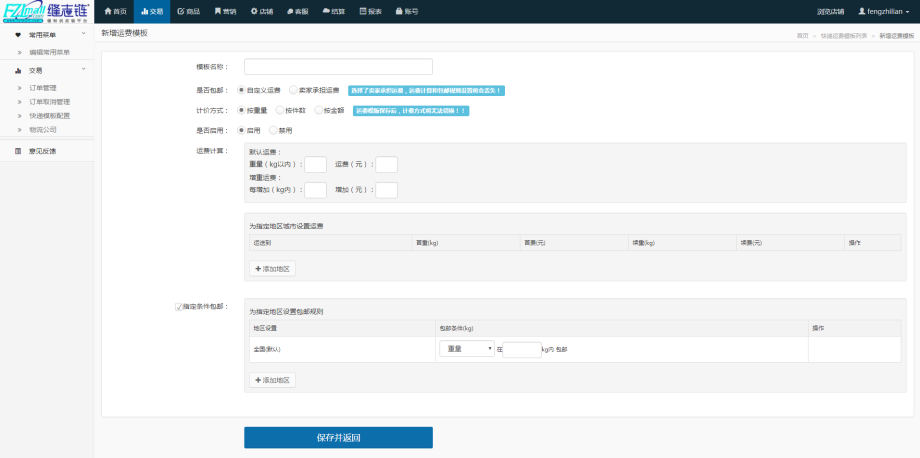
1. 快递模板配置。选择【交易】->【快递模板配置】进入页面,点击【新增运费模板】进行运费配置

2.
编辑运费模板
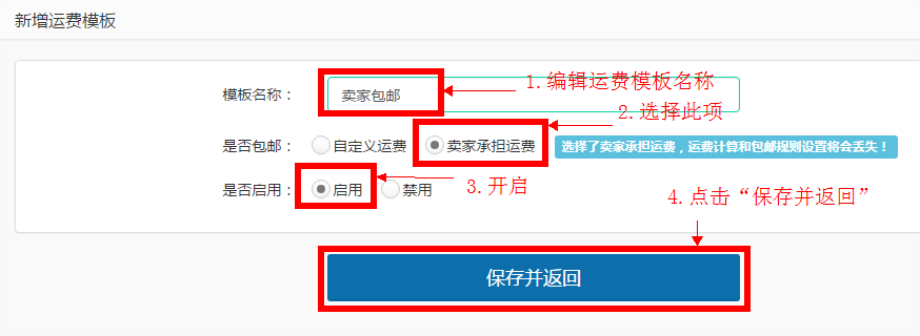
2.1卖家包邮设置方法
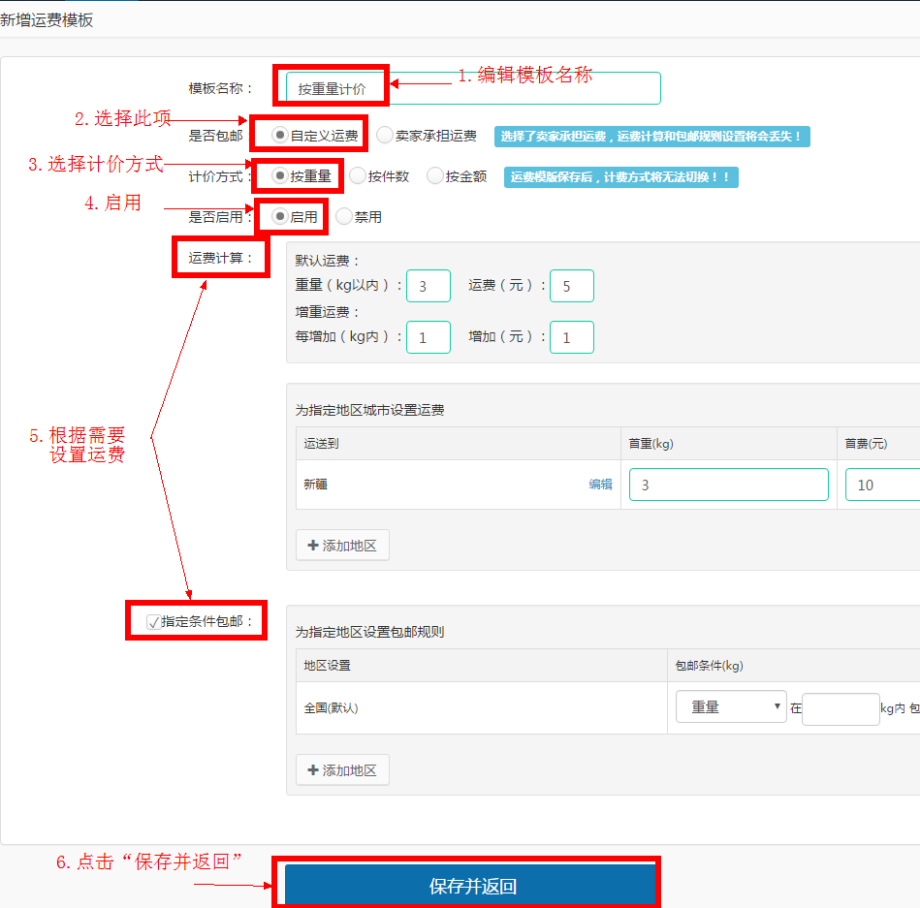
2.2自定义运费设置方法,如:按重量计价方式
3.
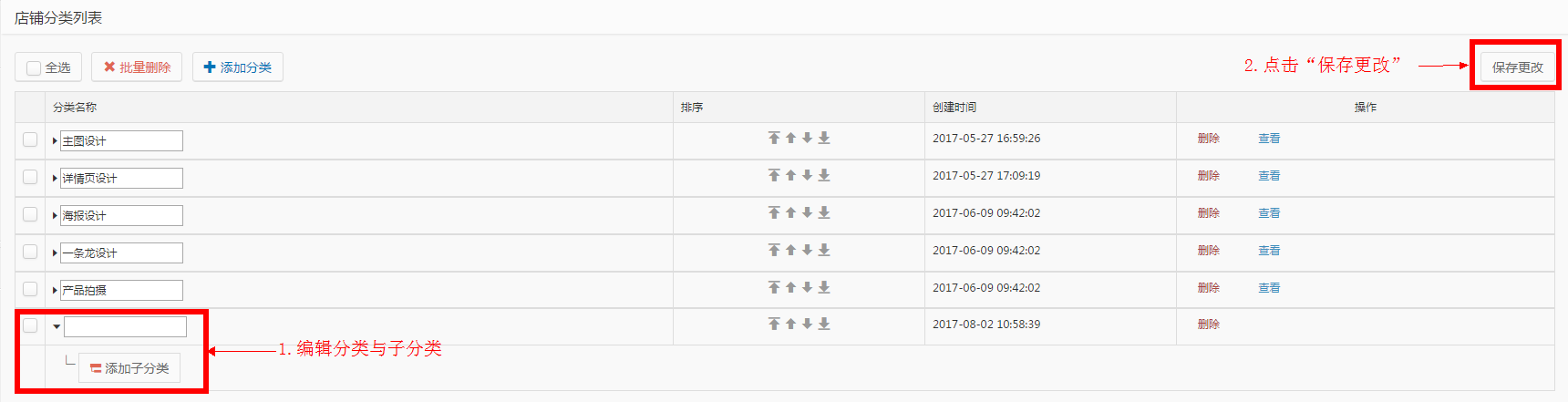
店铺分类设置。选择【商品】->【店铺分类】->【添加分类】

4.
编辑分类名称
5. 发布商品设置。选择【商品】->【发布商品】进入页面

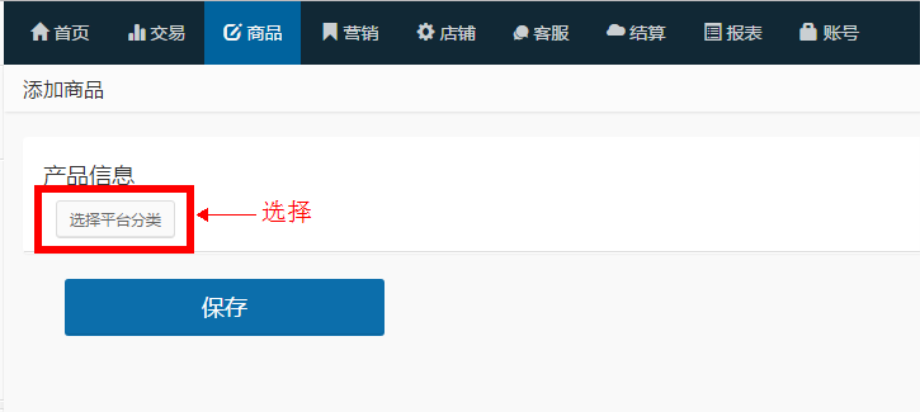
6. 点击【选择平台分类】进入平台分类选择页面

7.
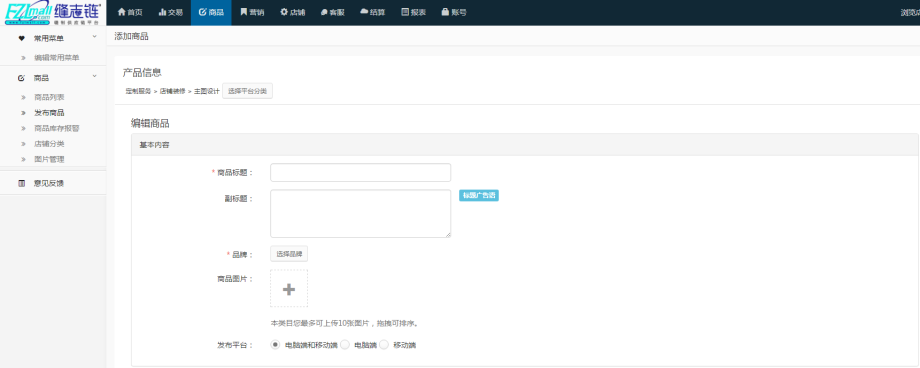
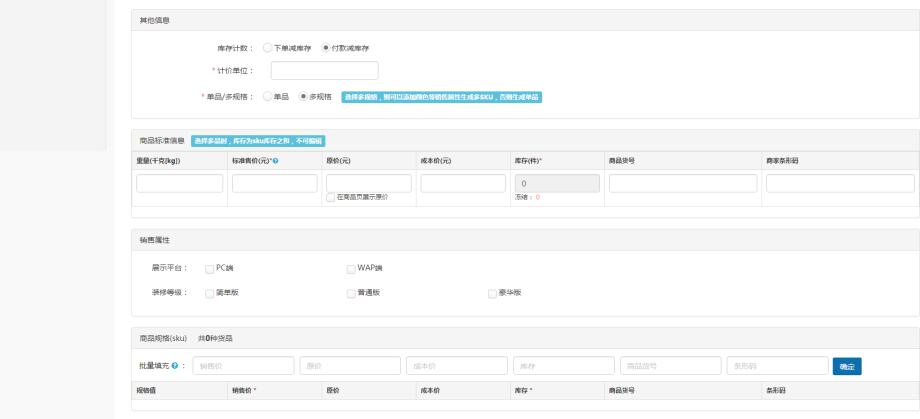
编辑商品,包括商品标题、品牌、商品图片等信息,编辑完,点击保存
(备注:
1.其他信息中,单品指:商品标准售价只有一个,多规格指:商品标准价根据销售属性来定价,如:商品价格根据商品重量来定价,50kg商品标准价100元,100kg商品标准价180元;
2.商品描述中,商品发布平台选择电脑端和移动端,在商品描述处,要完善电脑端和移动端;)
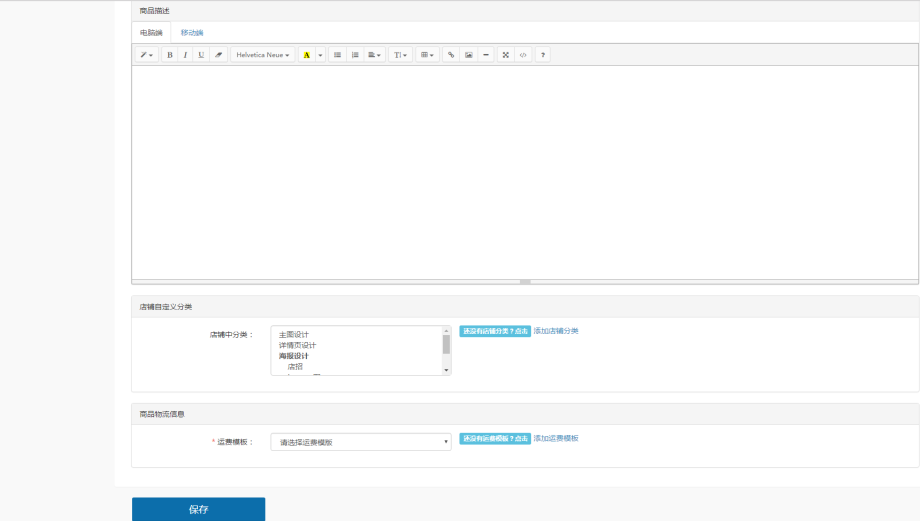
8. 商品上架。商品发布成功后,要上架商品

9.
店铺分类设置。上架商品才能展示在店铺首页中
电脑端店铺设置:
9.1选择【店铺】->【店铺装修】->【多商品展示配置】
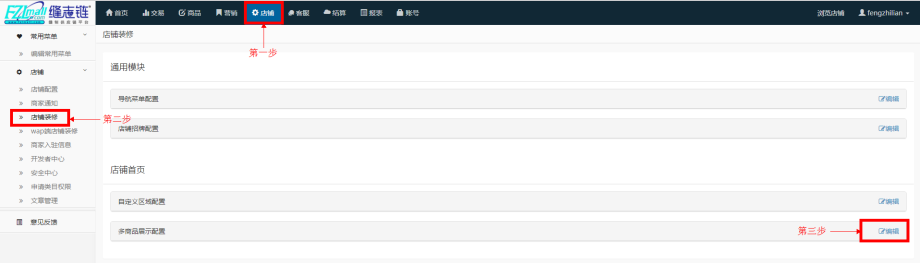
9.2点击【新增商品展示】

9.3编辑多商品展示列表,注意:要选择上架的商品所属的店铺分类,才能让商品展示在店铺中

手机端店铺设置:
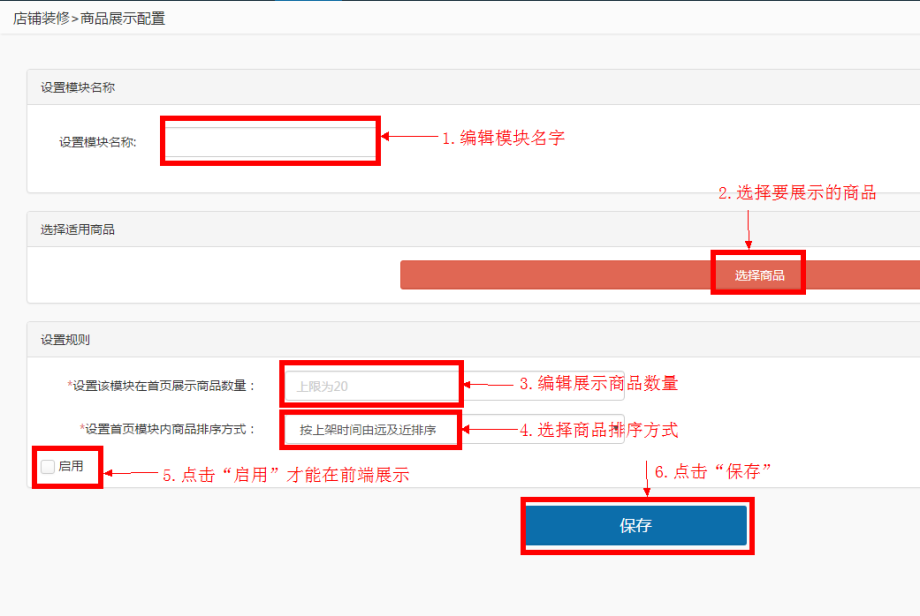
9.4选择【店铺】->【wap端店铺装修】->【商品展示配置】
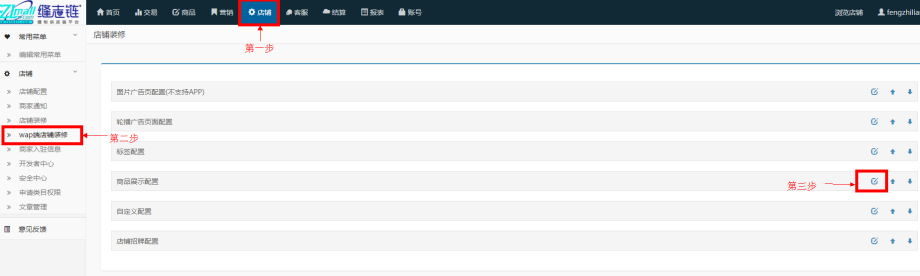
9.5点击【添加新模块】
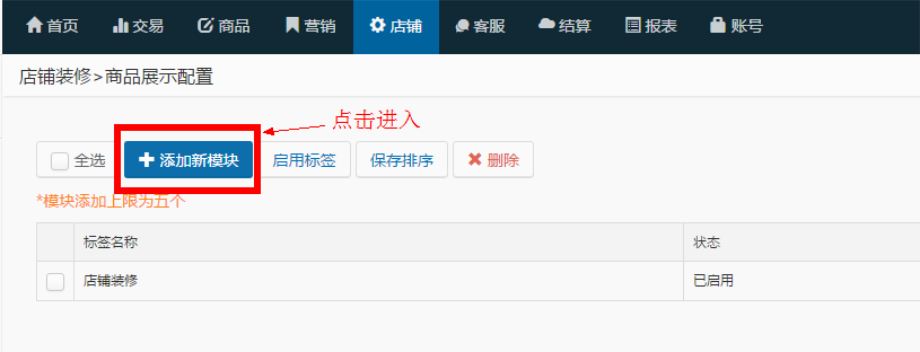
9.6编辑商品展示配置,注意:选择展示商品时,要选择展示在此模块的商品,才能让商品展示在店铺中